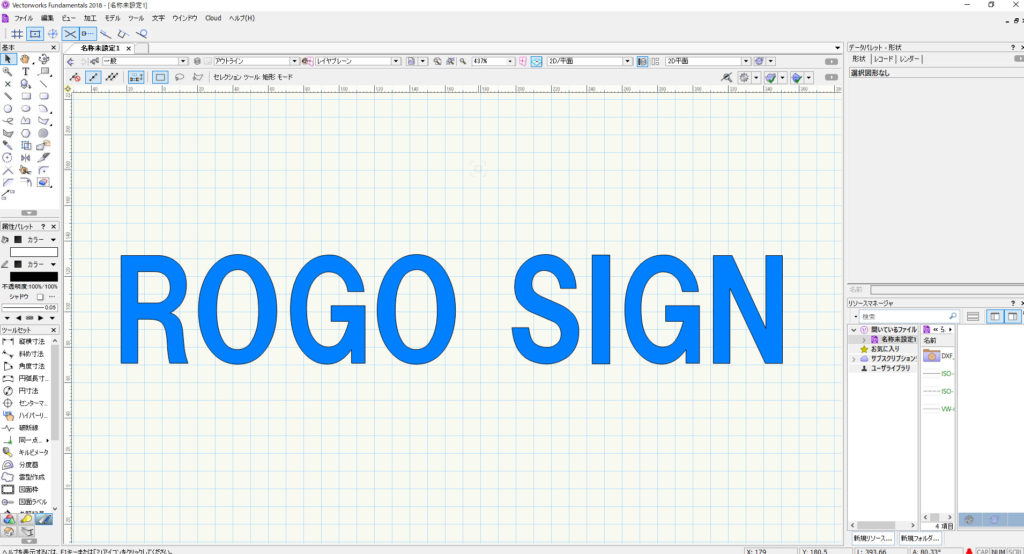
簡単 Illustratorで作ったロゴデザインをvectorworksで取り込む方法 Navynote
イラストレーター 図面作成 イラストレーターで図面作成したいのですね。 ↓シェアウェアの図面作成プラグインはこちらです。 ↓CAD化するプラグインをいくつか紹介しています。 CAD化している? アドビイラストレーター最新情報 CADカフェ ※イラストレーターcc 18で確認したところ、この問題は起きませんでした。cs6以前のみで起こるみたいです。 実際に①のやり方で枠線の太さの再編集をしてみましょう。 まずはアピアランスパネルから線を太くしてみます。
イラストレーター 図面 読み込み
イラストレーター 図面 読み込み- スキャンされた図面というのは、元図は "紙図面" なんですね。 スキャンした図面というのは、スケールが異なってしまってる場合が多いので、この場合、Illustratorに取り込んだあとで、通芯など寸法がわかる部分を基準に拡大縮小ツールで微調整するのが "aiファイル"は、Illustrator(イラストレーター)がなくても開ける場合がある dreamteria – PC操作 , 印刷 – ※この記事は、19年7月27日に内容の一部を

Pdfやスキャンした図面をcadデータに変換する方法と注意点 Cad Camコラム Cad Camに関する資料 株式会社フアクト
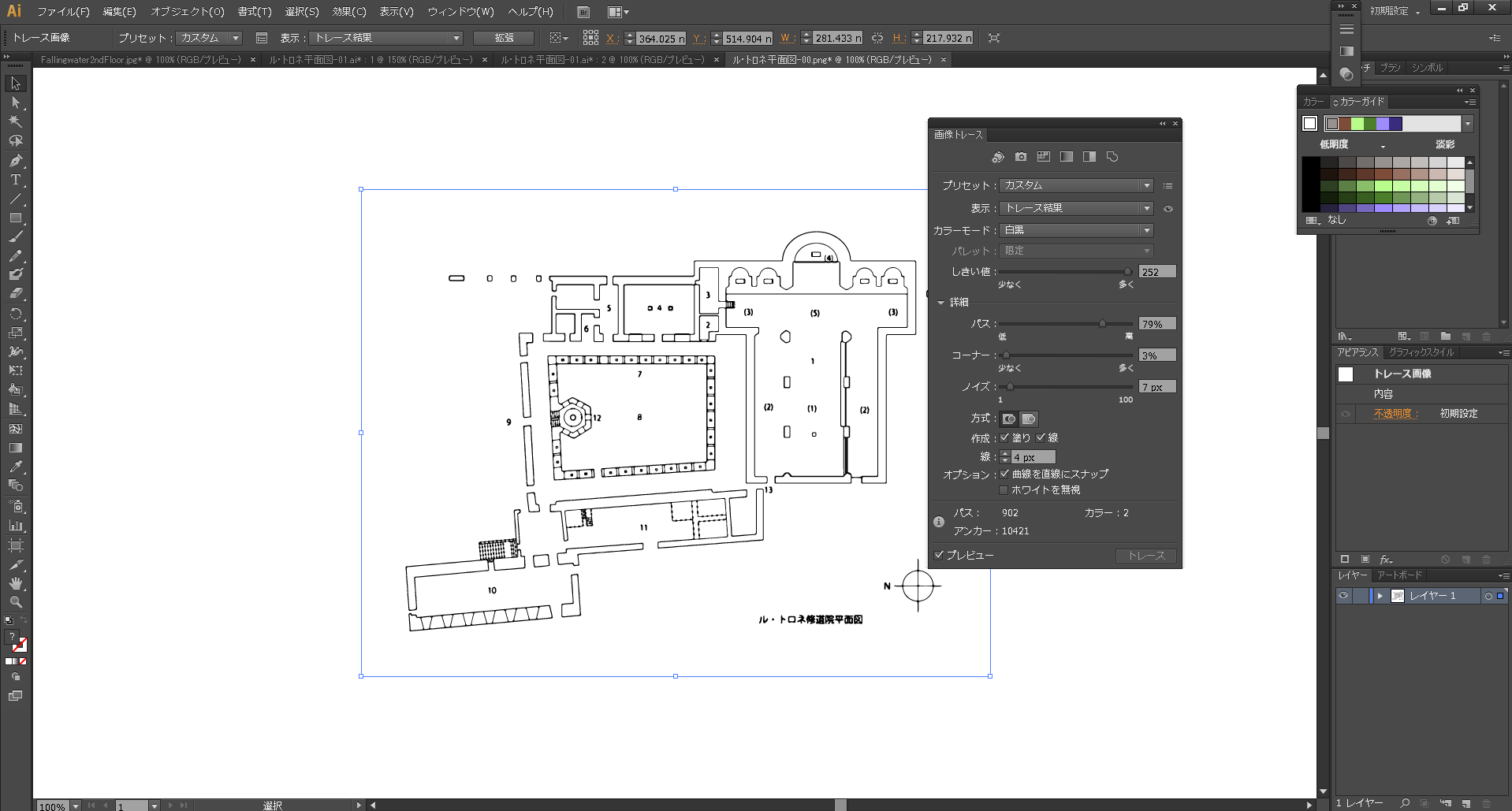
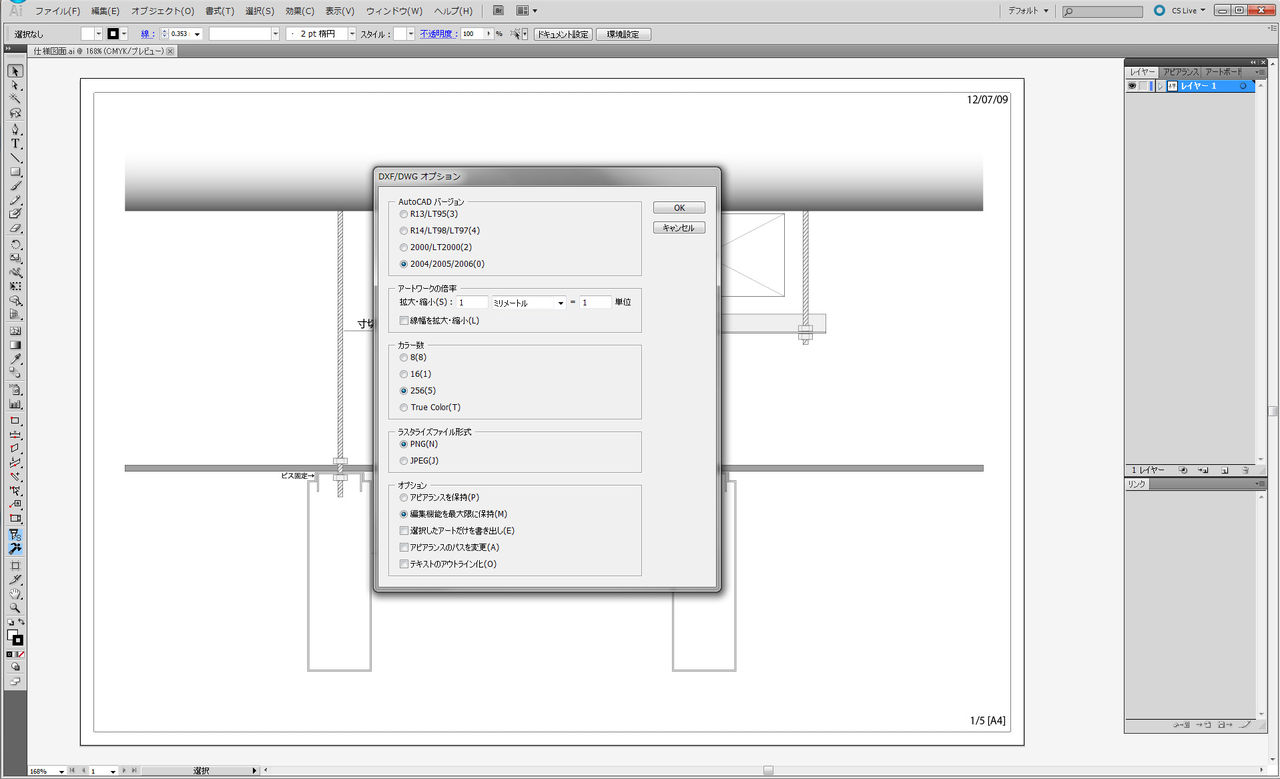
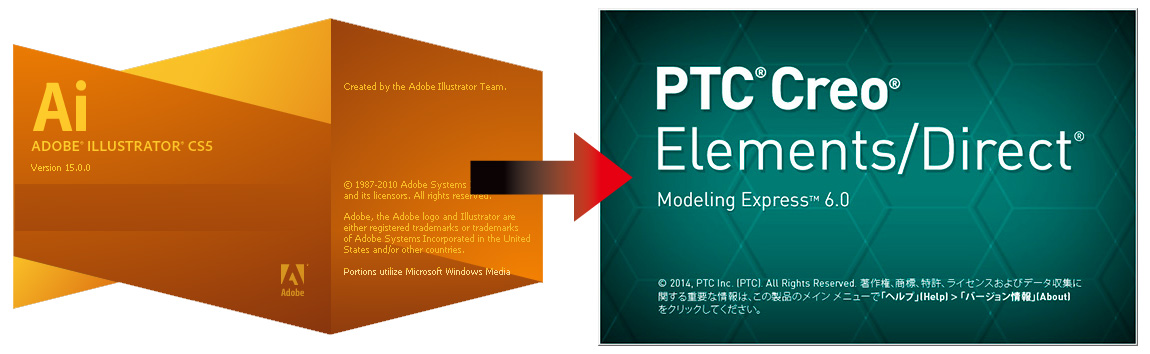
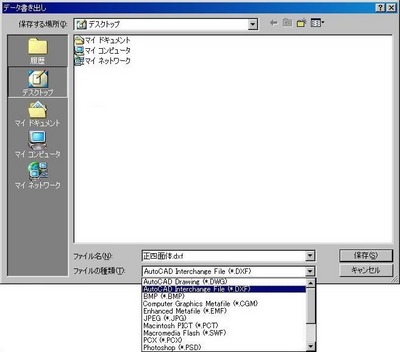
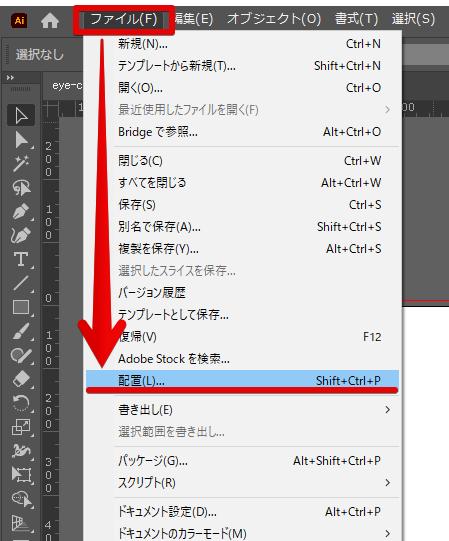
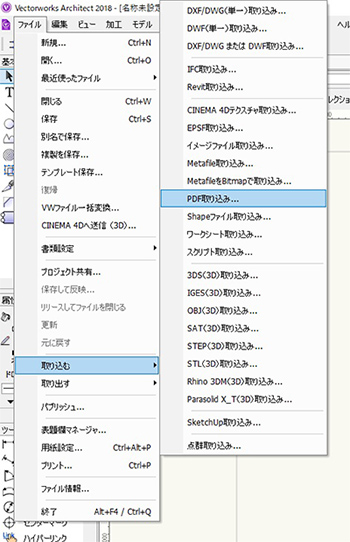
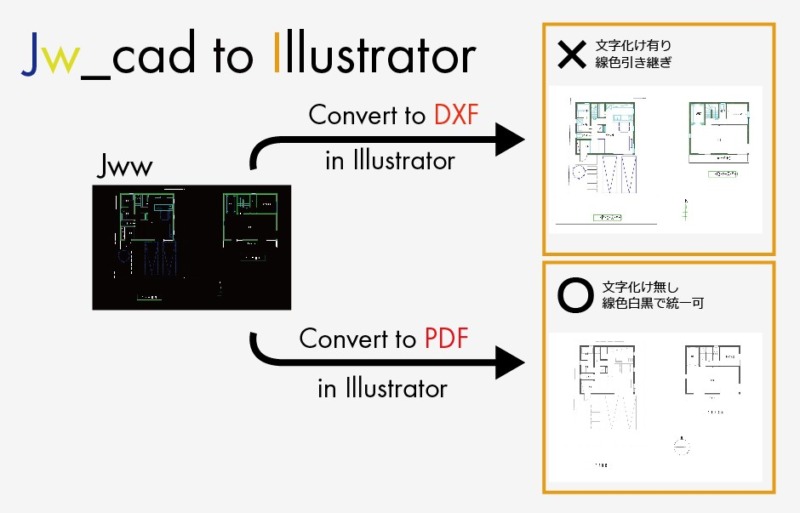
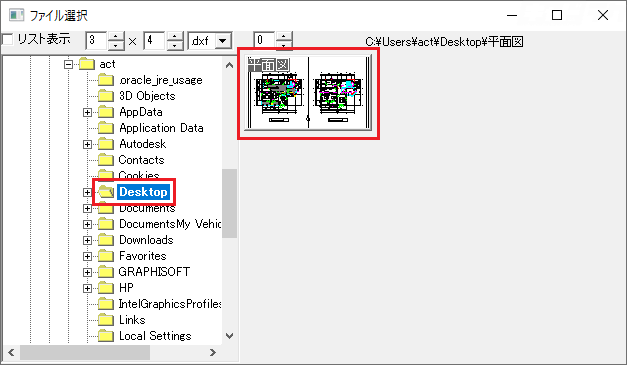
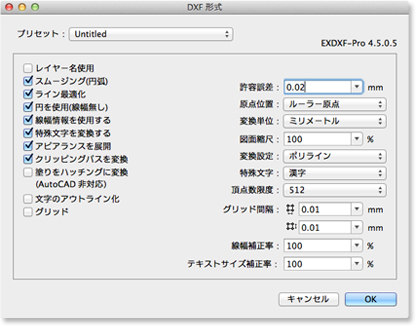
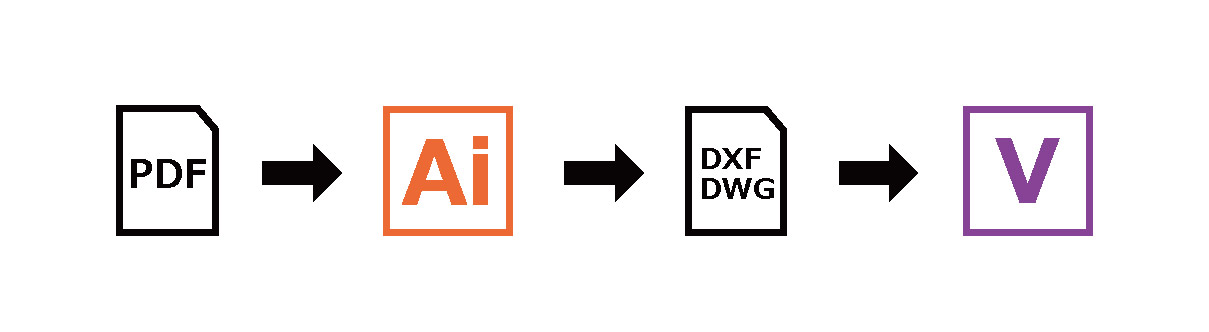
イラレで画像を挿入するには、「リンク配置」と「埋め込み配置」の2つの方法があります。 それぞれの方法と使い分けについて説明していきます。 リンク配置 リンク配置は、パソコンの中に保存している画像ファイルを参照して、 イラ Illustratorを使い、VectorworksにPDF図面を取り込む流れ 操作の流れは、PDFをIllustratorに取り込みDXF or DWGデータに変換。変換したDXF or DWGをVectorworksに取り込むという流れになります。 VectorworksではPDFを線、図形データとして取り込む事が出来ないので、一度Illustratorで取り込み、DXF or DWG(Vectorworksで イラストレーターをお使いの方であれば 着色はイラストレーター (以降イラレ) でする方が簡単です。 JWcadのソリッド (塗り潰し)のみで着色図面を描く方法は コチラ そんな時にJWcadをイラストレーターで 開く必要が出てくるわけですが、 JWcad→DXF化
「Illustrator」の関連記事 21年8月 より順次行われる Creative Cloud アカウント更新に伴う、意図しないサインアウトについて (21年8月31日掲載);PDF読み込みをマスターしてJWCADを快適に使う方法 公開日:18年10月22日 更新日:22年02月15日 JWCAD PDFは、さまざまなパソコンでの閲覧が可能で、データとしてやりとりしやすいファイル形式の1つです。 MacやWindowsといった異なるOS間でも影響を受けにくい Illustrator で ファイル / 開く コマンドを使用して Adobe PDF ファイルを開く場合は、読み込むページを指定します。 1 つのページを開くことも、特定のページ範囲またはすべてのページを開くこともできます。PDF 読み込みオプションダイアログボックスには、ページ範囲オプションがあります。
イラストレーター 図面 読み込みのギャラリー
各画像をクリックすると、ダウンロードまたは拡大表示できます
 Ryu 1design Ssブログ | Ryu 1design Ssブログ |  Ryu 1design Ssブログ |
 Ryu 1design Ssブログ |  Ryu 1design Ssブログ |  Ryu 1design Ssブログ |
 Ryu 1design Ssブログ |  Ryu 1design Ssブログ | Ryu 1design Ssブログ |
「イラストレーター 図面 読み込み」の画像ギャラリー、詳細は各画像をクリックしてください。
 Ryu 1design Ssブログ |  Ryu 1design Ssブログ |  Ryu 1design Ssブログ |
 Ryu 1design Ssブログ | Ryu 1design Ssブログ | 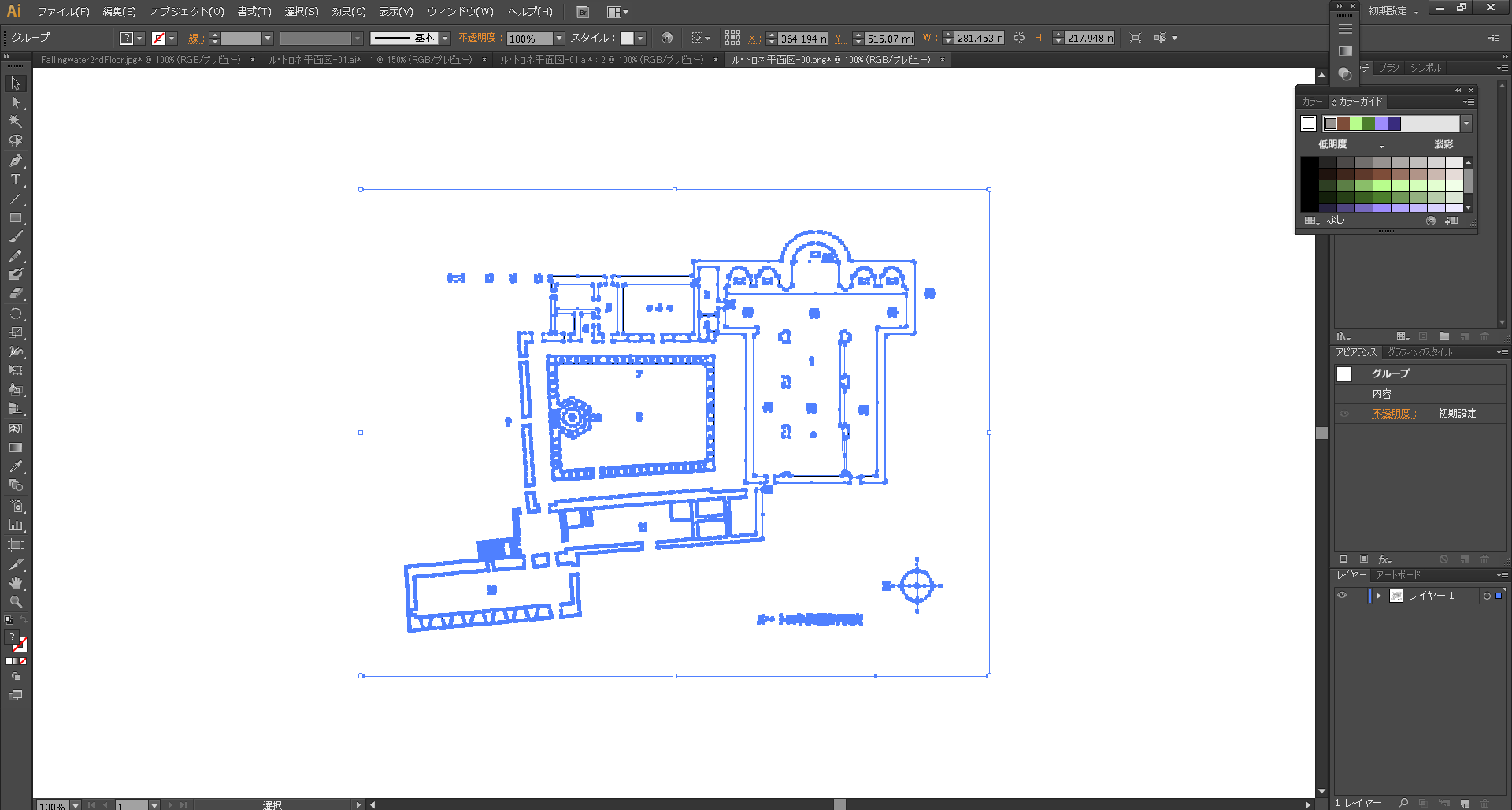 Ryu 1design Ssブログ |
 Ryu 1design Ssブログ |  Ryu 1design Ssブログ |  Ryu 1design Ssブログ |
「イラストレーター 図面 読み込み」の画像ギャラリー、詳細は各画像をクリックしてください。
 Ryu 1design Ssブログ |  Ryu 1design Ssブログ | 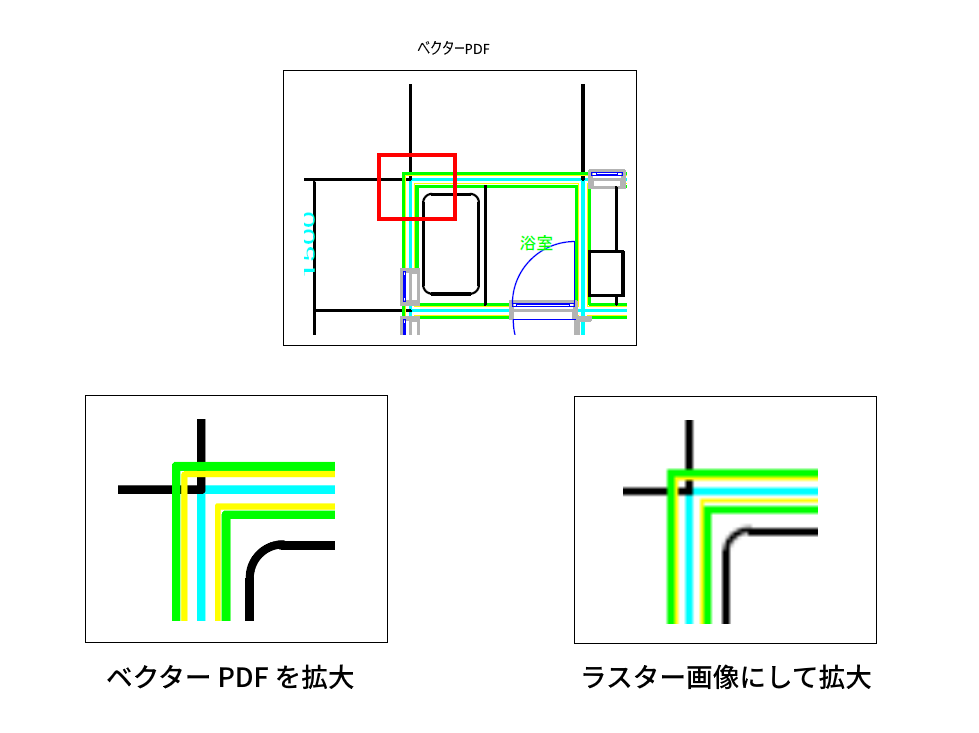 Ryu 1design Ssブログ |
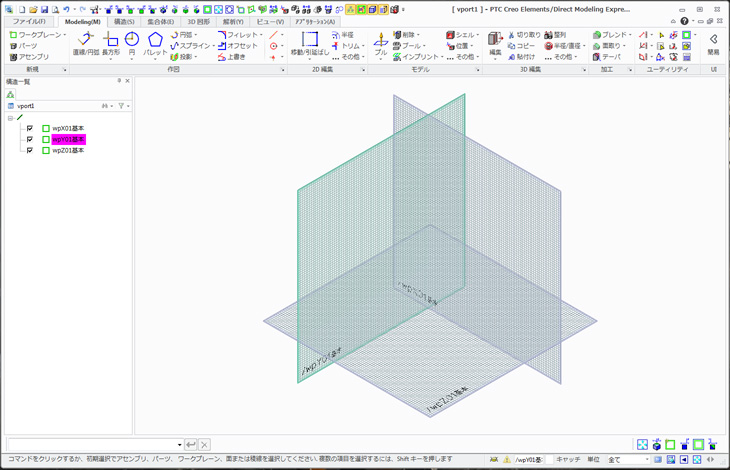 Ryu 1design Ssブログ | 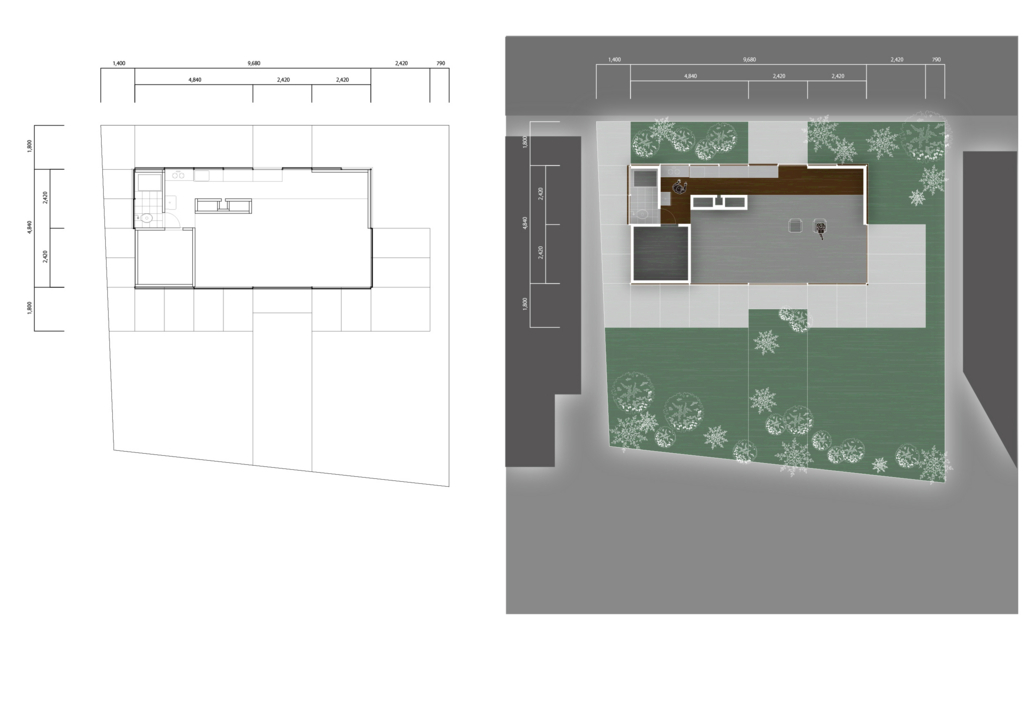 Ryu 1design Ssブログ | 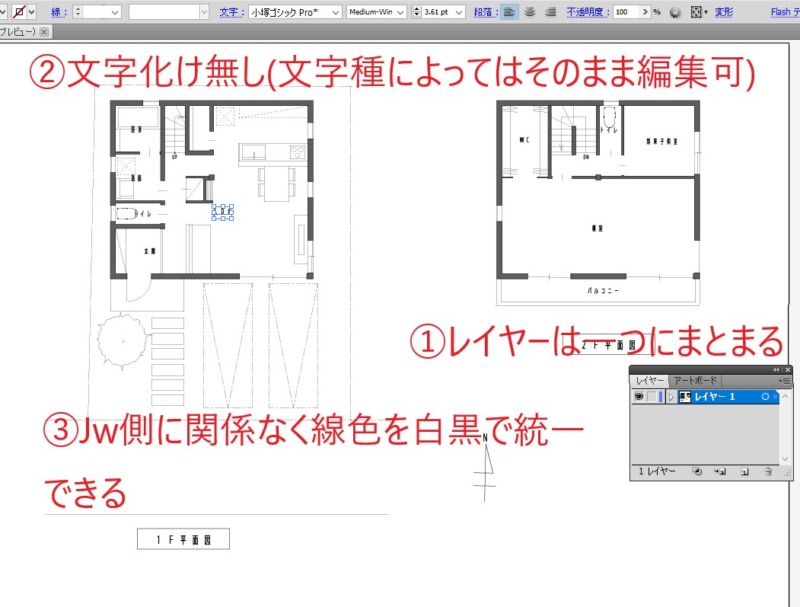 Ryu 1design Ssブログ |
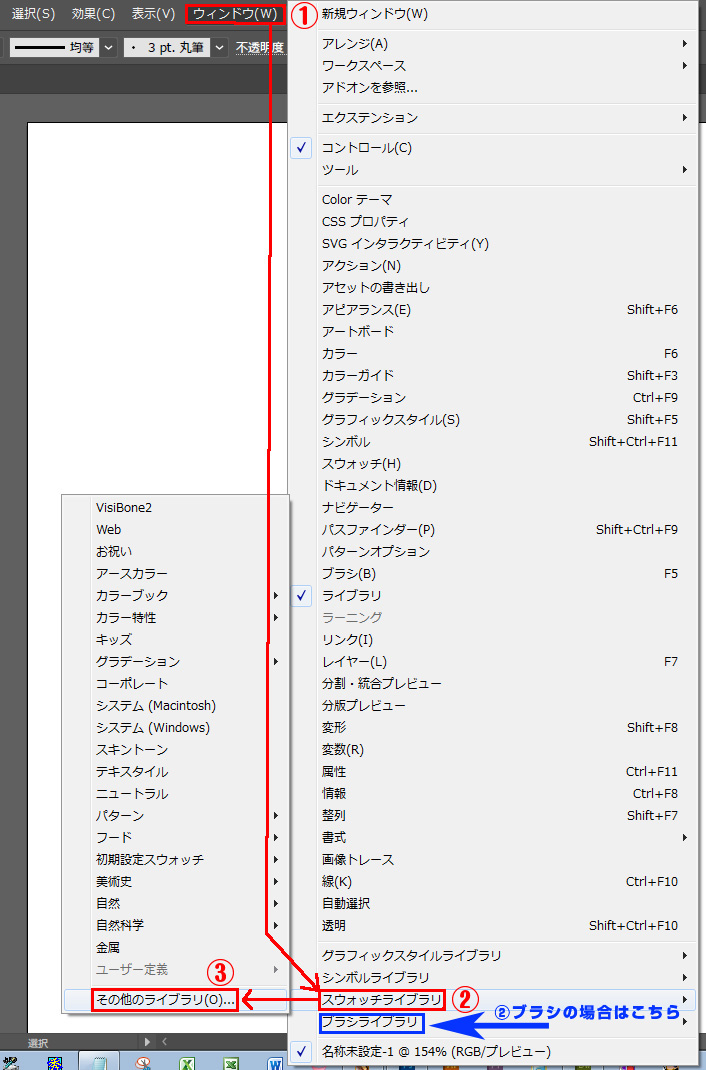 Ryu 1design Ssブログ |  Ryu 1design Ssブログ | 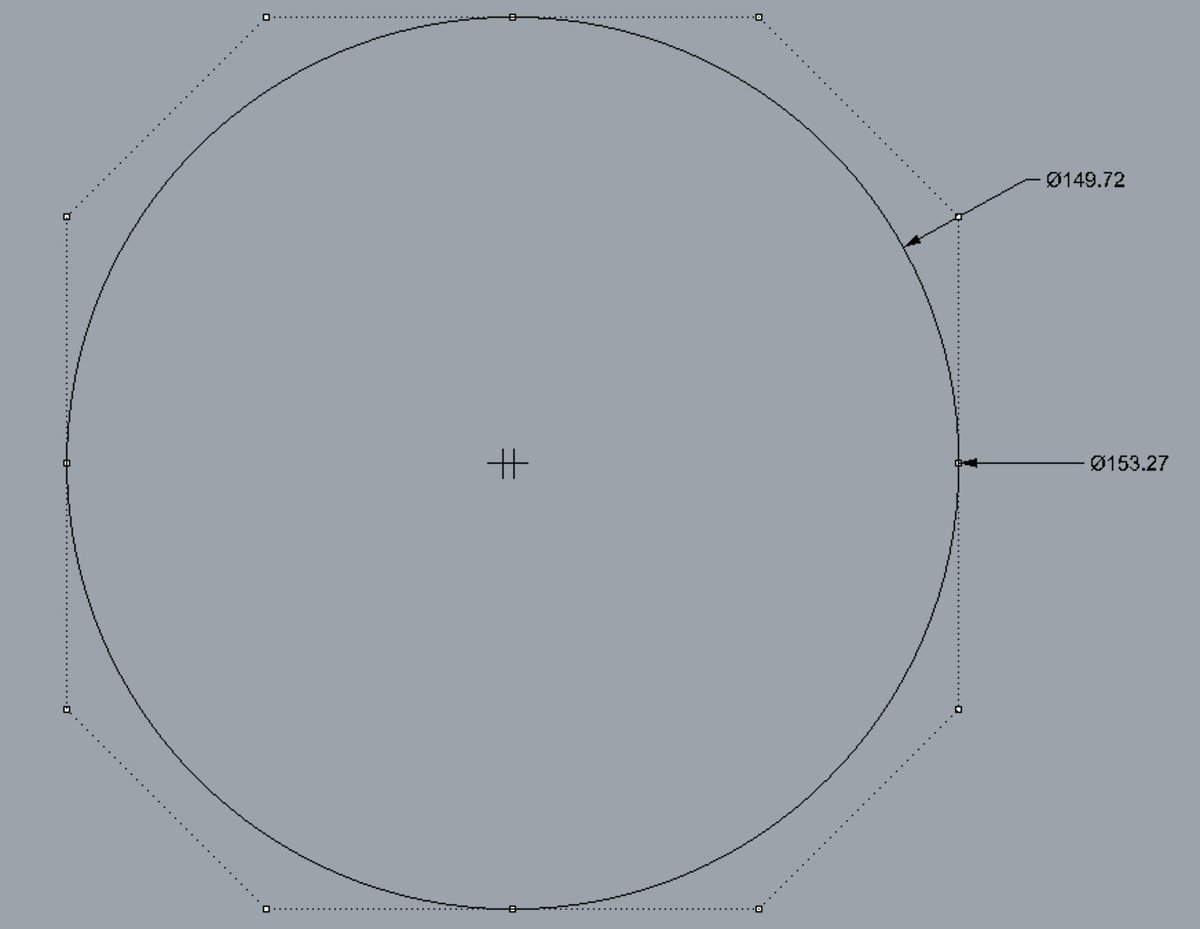 Ryu 1design Ssブログ |
「イラストレーター 図面 読み込み」の画像ギャラリー、詳細は各画像をクリックしてください。
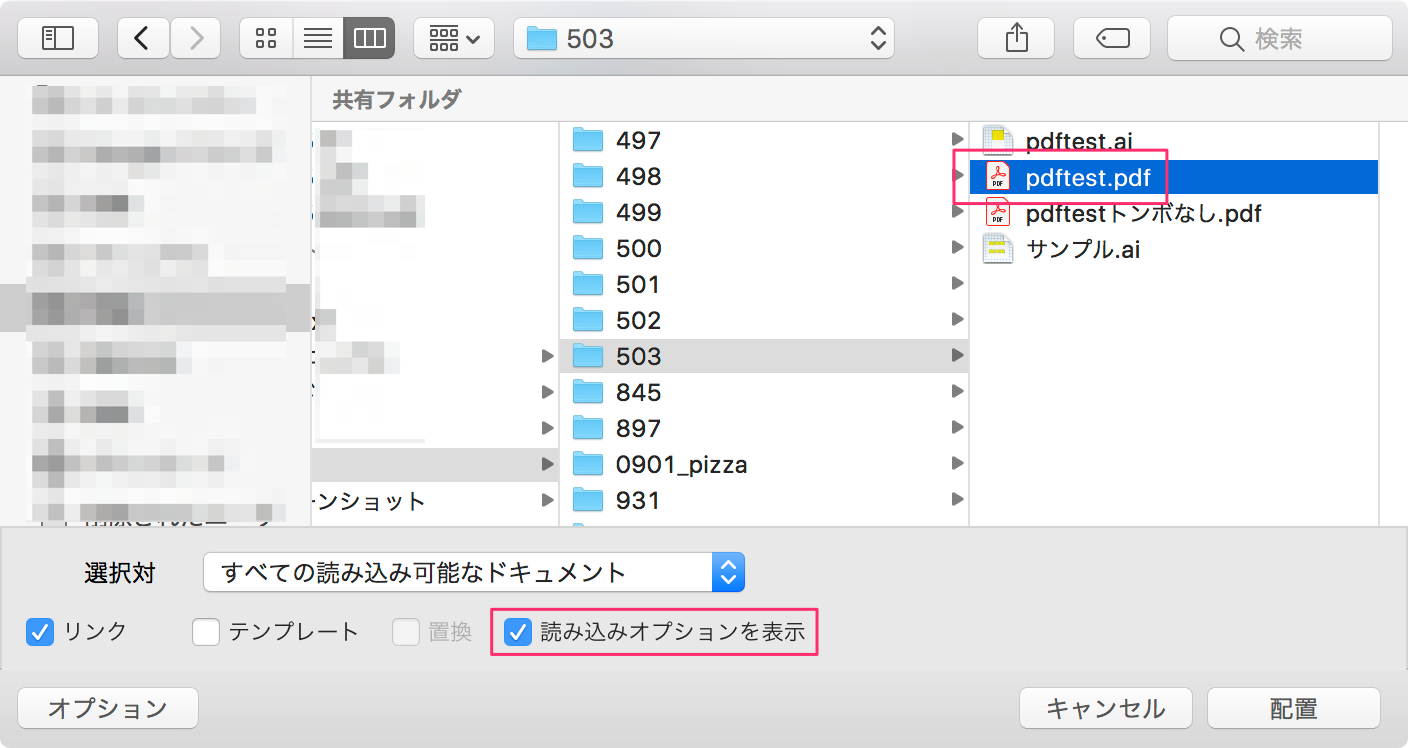 Ryu 1design Ssブログ |  Ryu 1design Ssブログ |  Ryu 1design Ssブログ |
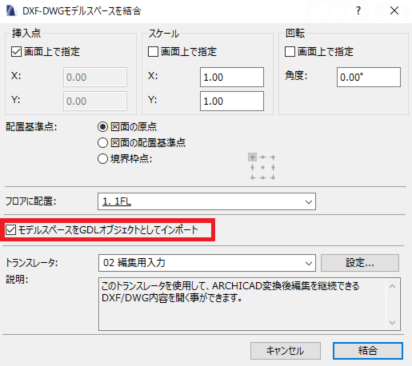 Ryu 1design Ssブログ | 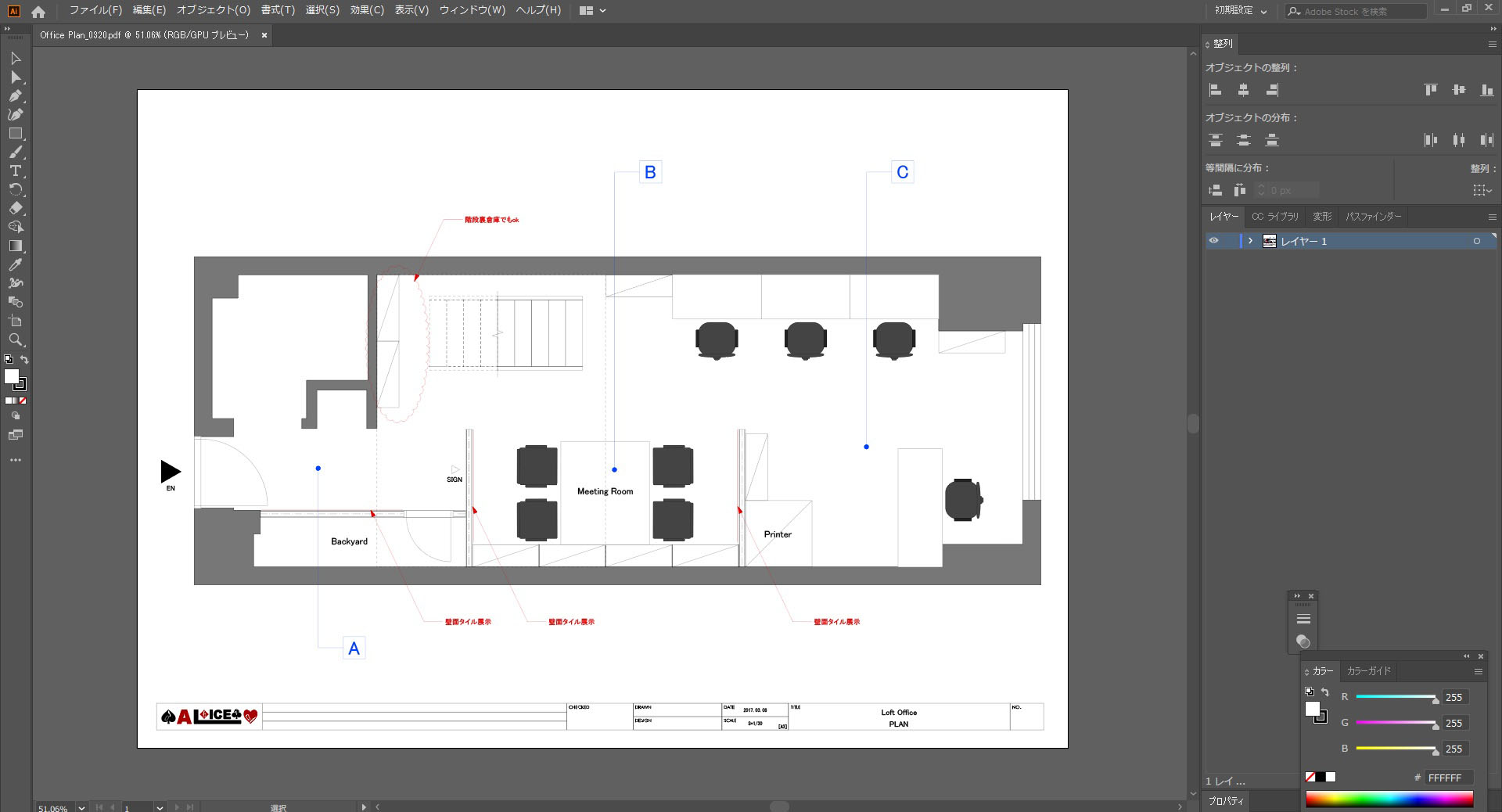 Ryu 1design Ssブログ | 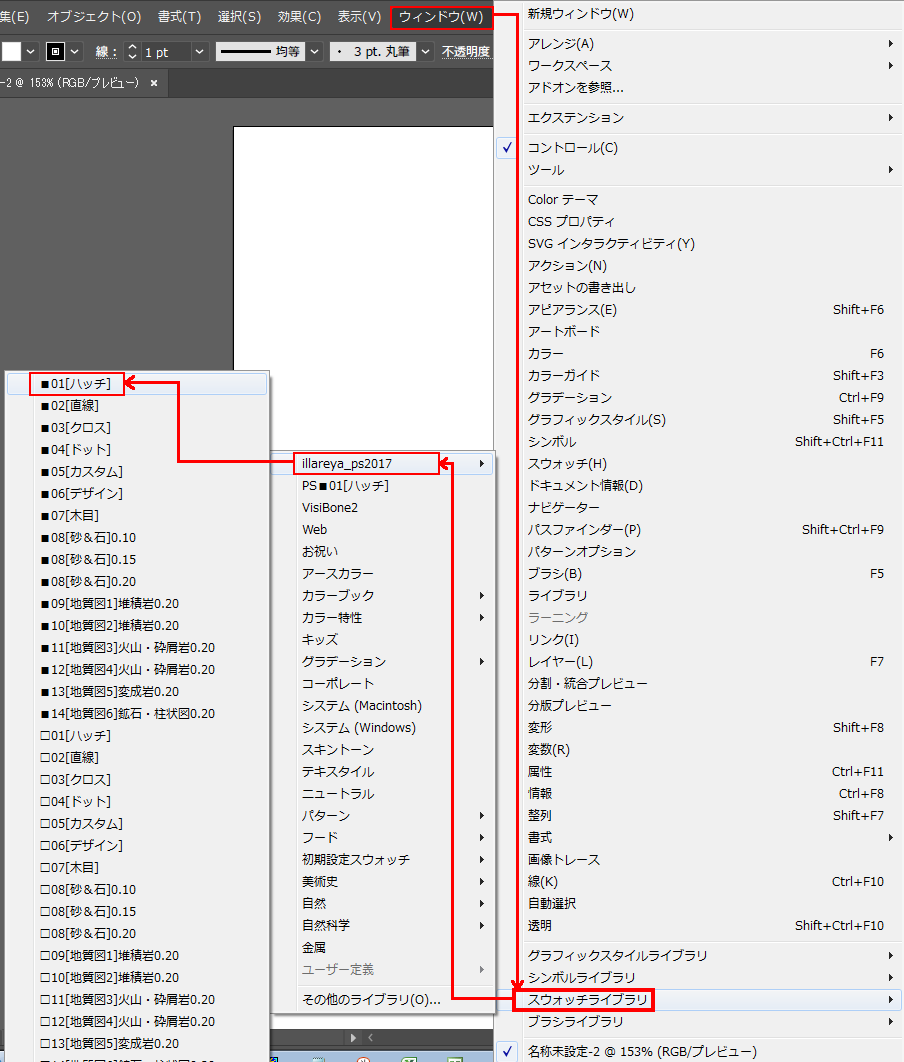 Ryu 1design Ssブログ |
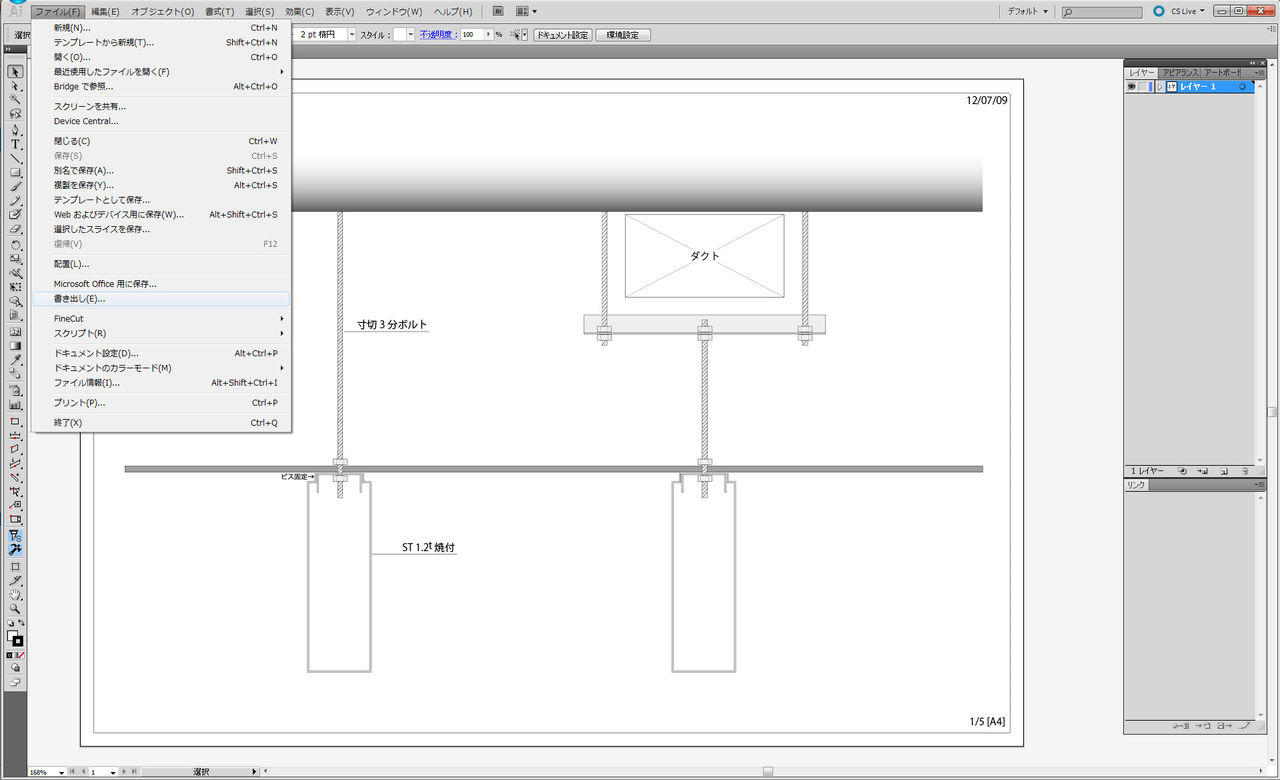 Ryu 1design Ssブログ | 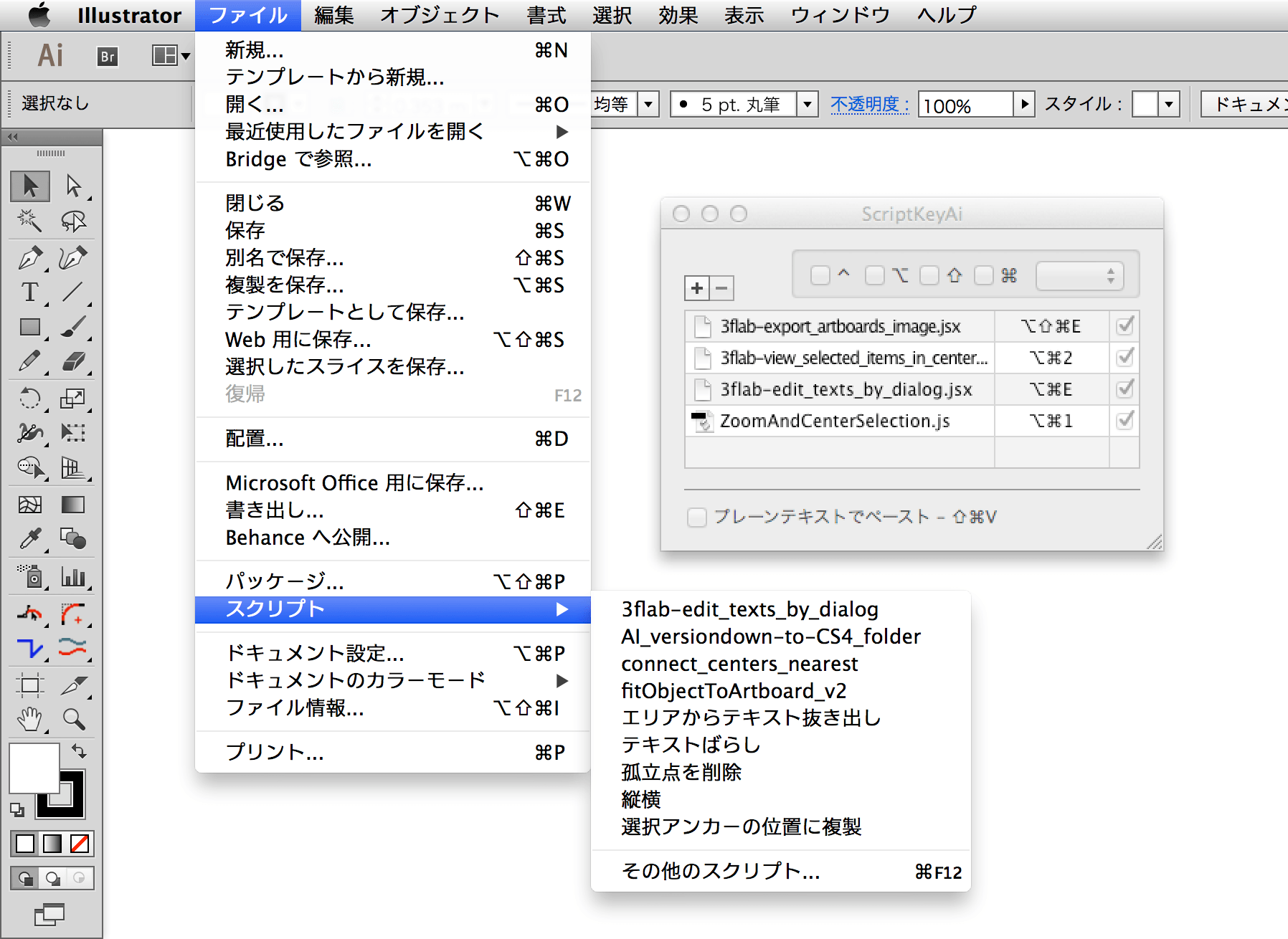 Ryu 1design Ssブログ |  Ryu 1design Ssブログ |
「イラストレーター 図面 読み込み」の画像ギャラリー、詳細は各画像をクリックしてください。
 Ryu 1design Ssブログ | 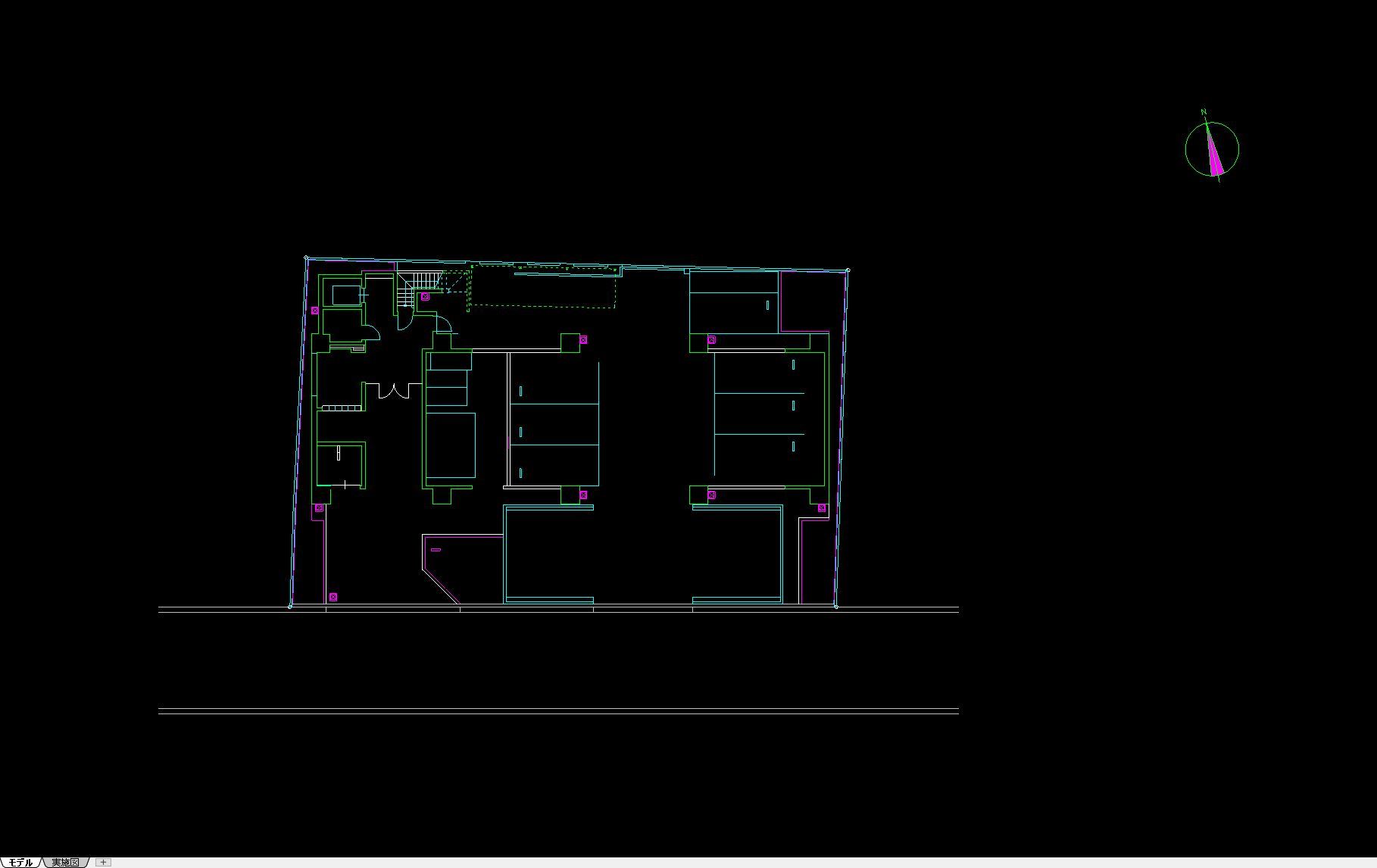 Ryu 1design Ssブログ |  Ryu 1design Ssブログ |
 Ryu 1design Ssブログ | 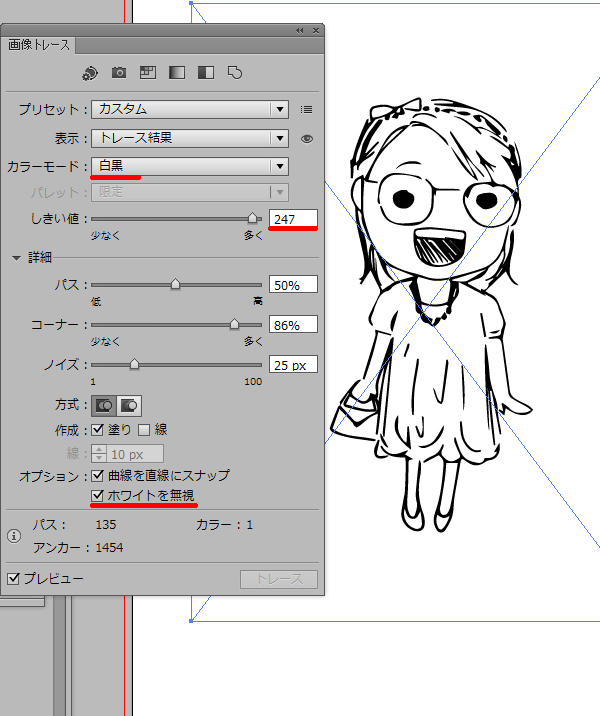 Ryu 1design Ssブログ | 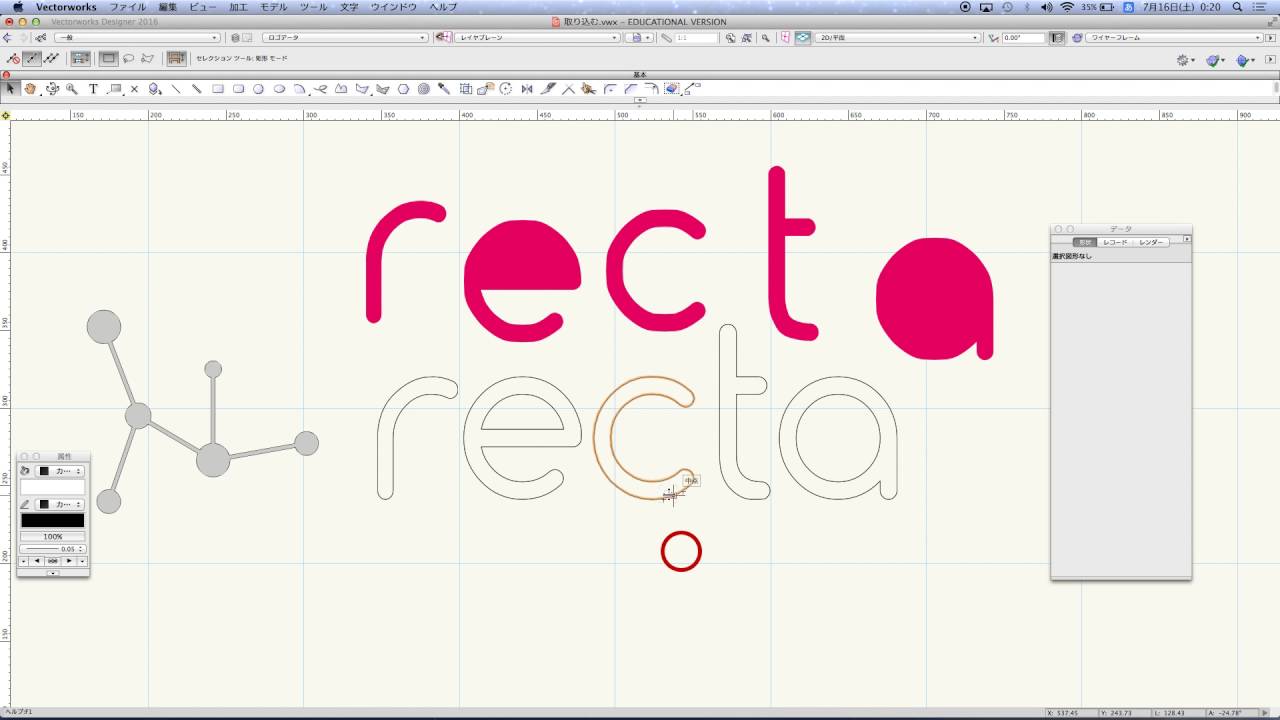 Ryu 1design Ssブログ |
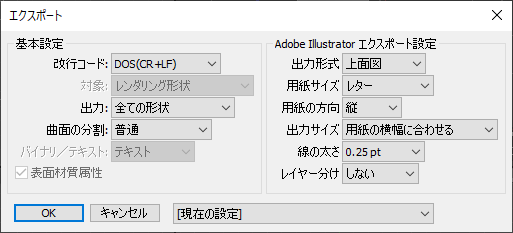 Ryu 1design Ssブログ |  Ryu 1design Ssブログ |  Ryu 1design Ssブログ |
「イラストレーター 図面 読み込み」の画像ギャラリー、詳細は各画像をクリックしてください。
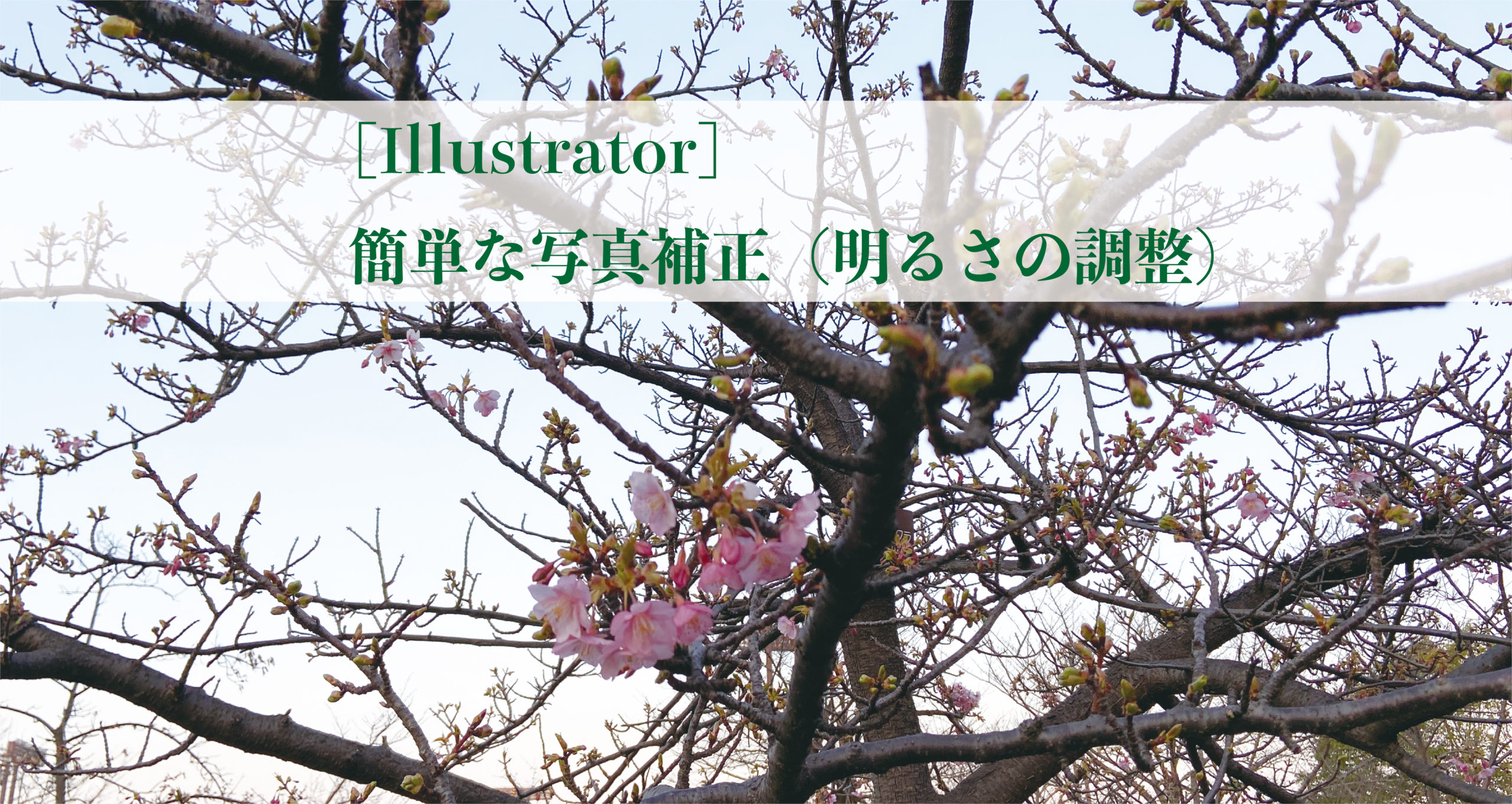 Ryu 1design Ssブログ |  Ryu 1design Ssブログ |  Ryu 1design Ssブログ |
 Ryu 1design Ssブログ |  Ryu 1design Ssブログ |  Ryu 1design Ssブログ |
 Ryu 1design Ssブログ |  Ryu 1design Ssブログ | 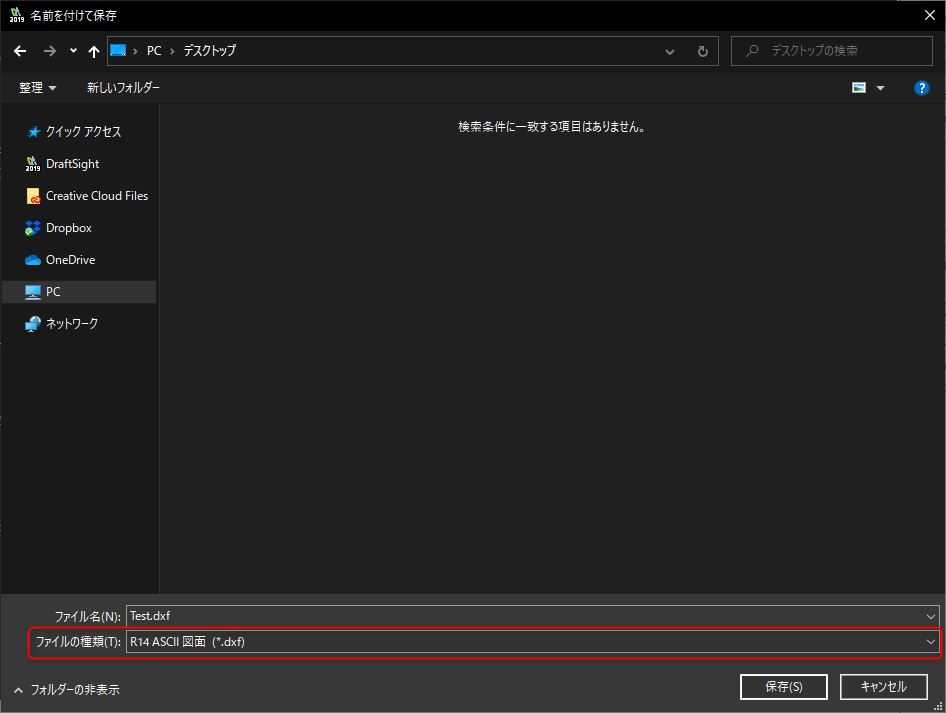 Ryu 1design Ssブログ |
「イラストレーター 図面 読み込み」の画像ギャラリー、詳細は各画像をクリックしてください。
 Ryu 1design Ssブログ |  Ryu 1design Ssブログ | 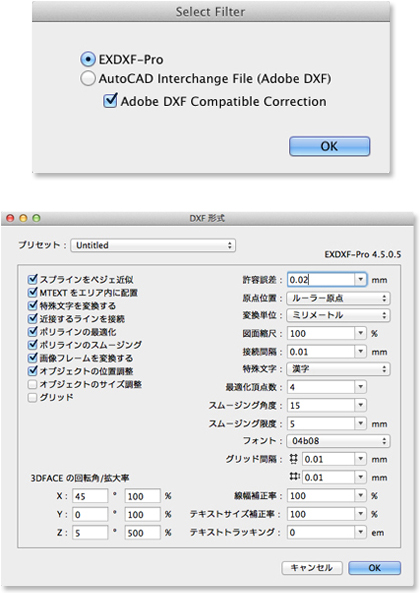 Ryu 1design Ssブログ |
  Ryu 1design Ssブログ |  Ryu 1design Ssブログ |
 Ryu 1design Ssブログ |  Ryu 1design Ssブログ |  Ryu 1design Ssブログ |
「イラストレーター 図面 読み込み」の画像ギャラリー、詳細は各画像をクリックしてください。
 Ryu 1design Ssブログ |  Ryu 1design Ssブログ |  Ryu 1design Ssブログ |
 Ryu 1design Ssブログ |  Ryu 1design Ssブログ |  Ryu 1design Ssブログ |
 Ryu 1design Ssブログ | 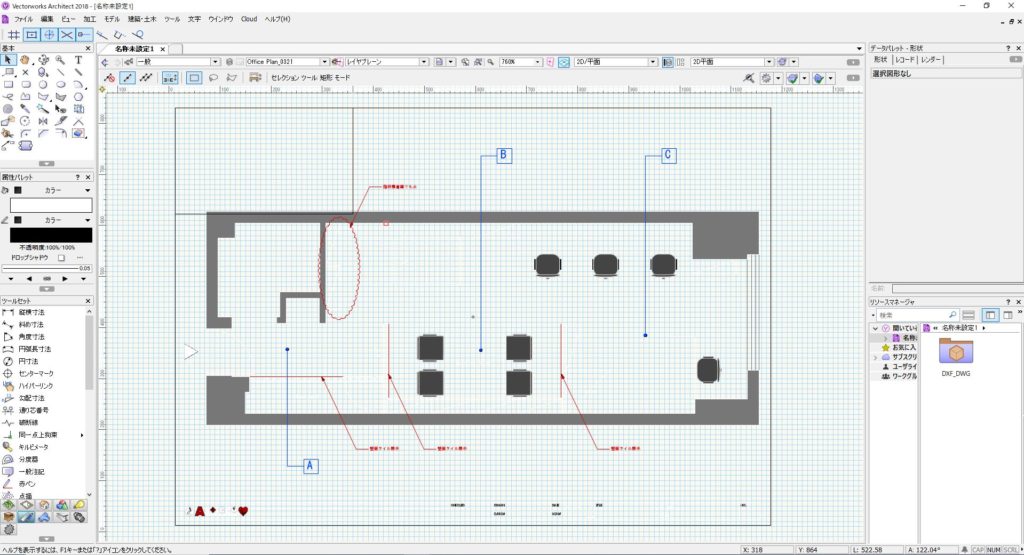 Ryu 1design Ssブログ |  Ryu 1design Ssブログ |
「イラストレーター 図面 読み込み」の画像ギャラリー、詳細は各画像をクリックしてください。
 Ryu 1design Ssブログ | 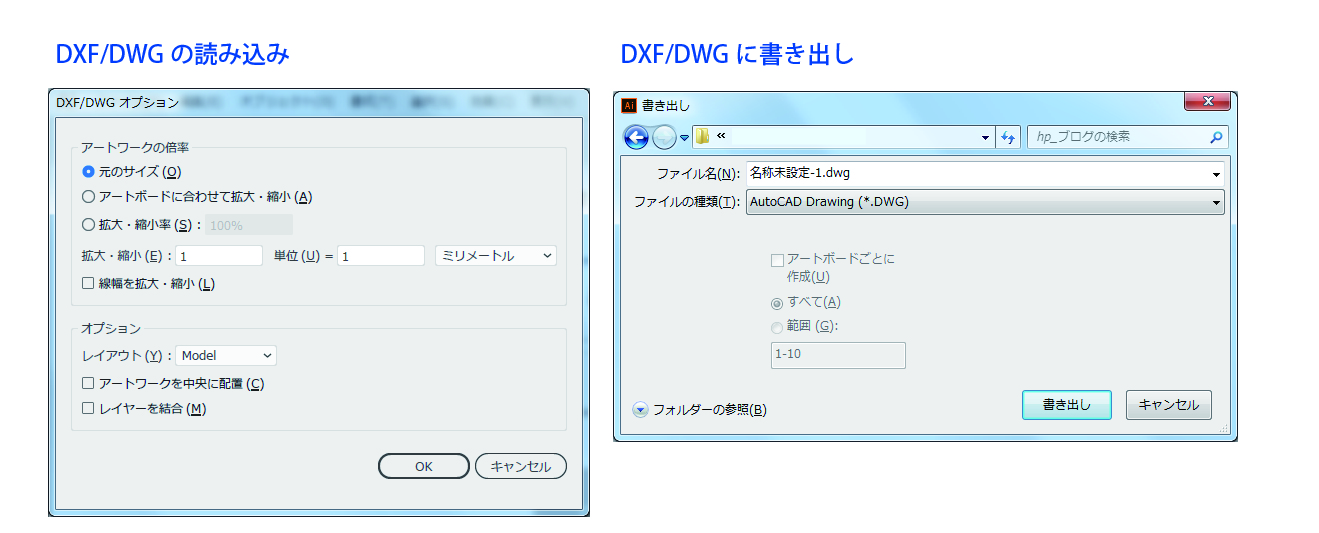 Ryu 1design Ssブログ | 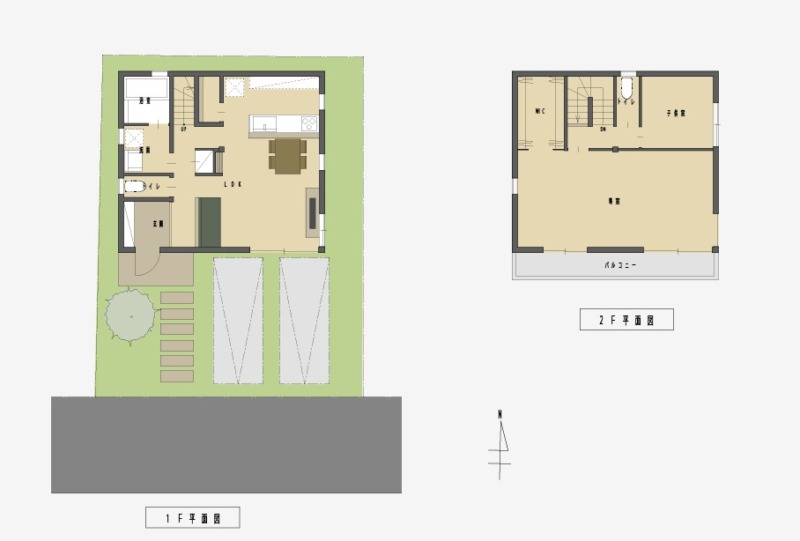 Ryu 1design Ssブログ |
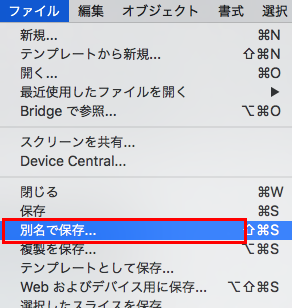 Ryu 1design Ssブログ | 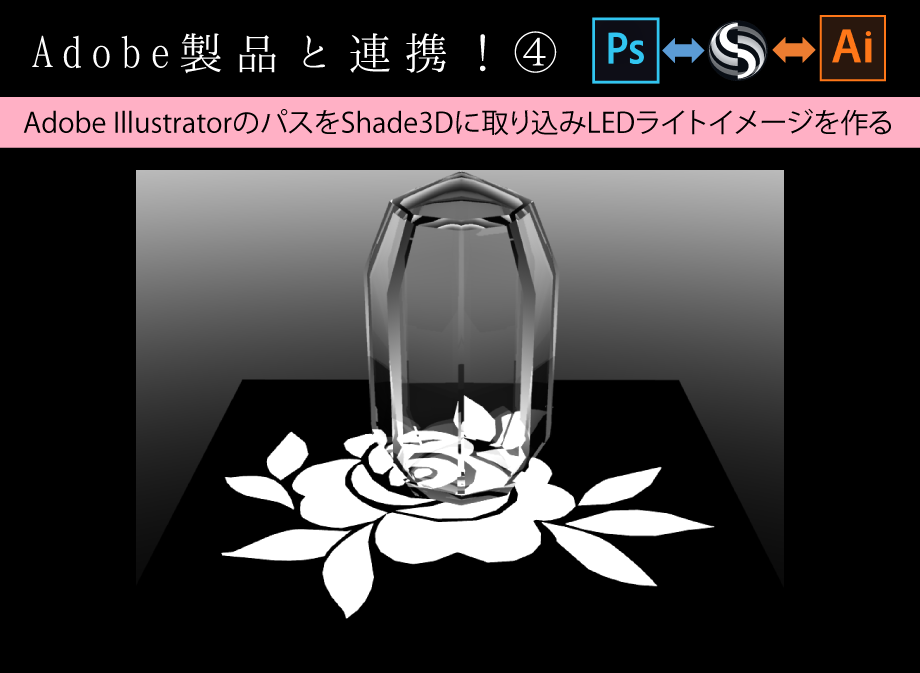 Ryu 1design Ssブログ | 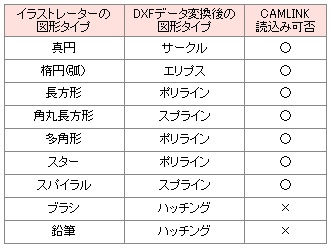 Ryu 1design Ssブログ |
 Ryu 1design Ssブログ | Ryu 1design Ssブログ |  Ryu 1design Ssブログ |
「イラストレーター 図面 読み込み」の画像ギャラリー、詳細は各画像をクリックしてください。
 Ryu 1design Ssブログ |  Ryu 1design Ssブログ |  Ryu 1design Ssブログ |
 Ryu 1design Ssブログ |  Ryu 1design Ssブログ |  Ryu 1design Ssブログ |
 Ryu 1design Ssブログ | 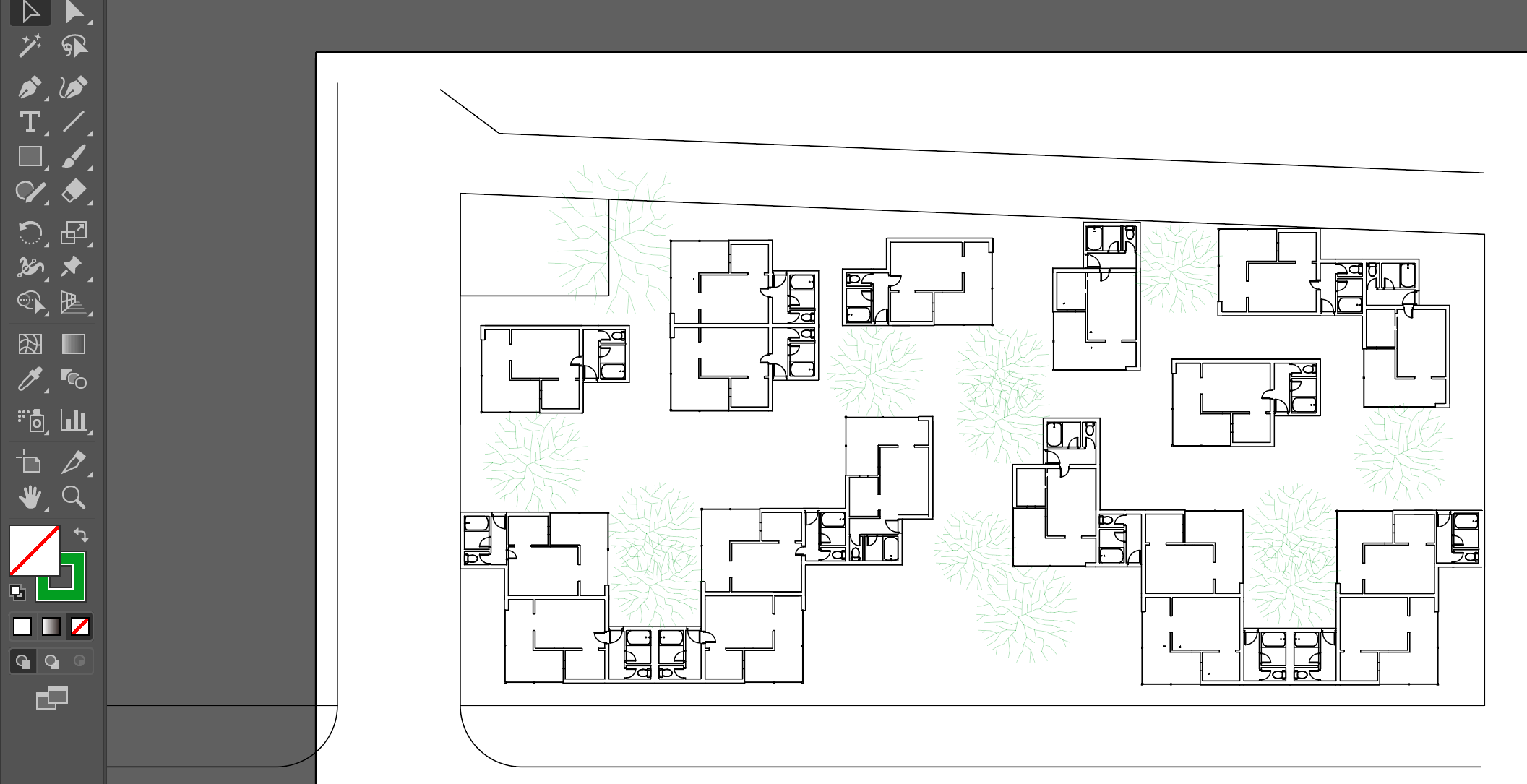 Ryu 1design Ssブログ |  Ryu 1design Ssブログ |
「イラストレーター 図面 読み込み」の画像ギャラリー、詳細は各画像をクリックしてください。
 Ryu 1design Ssブログ |  Ryu 1design Ssブログ | Ryu 1design Ssブログ |
 Ryu 1design Ssブログ |  Ryu 1design Ssブログ | 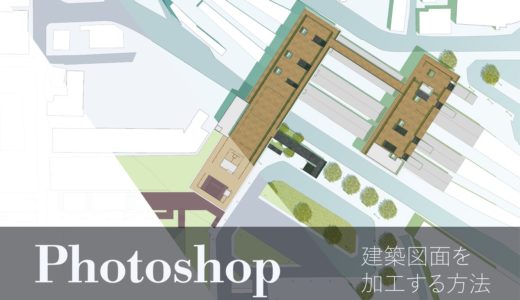 Ryu 1design Ssブログ |
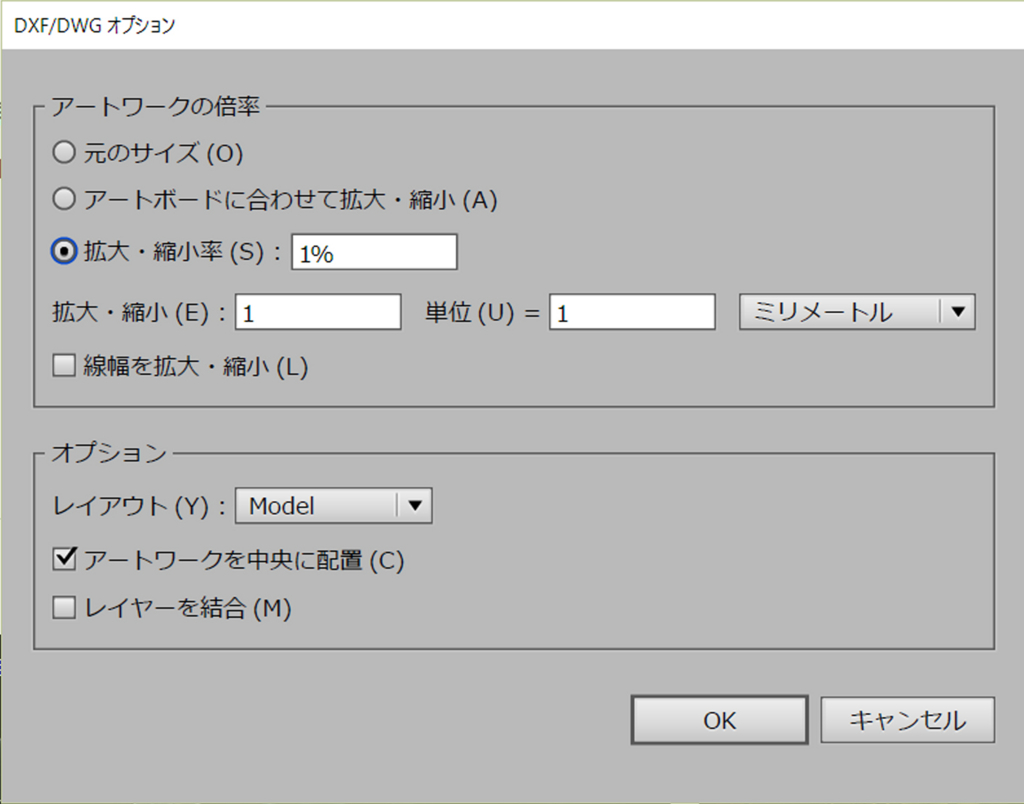 Ryu 1design Ssブログ | 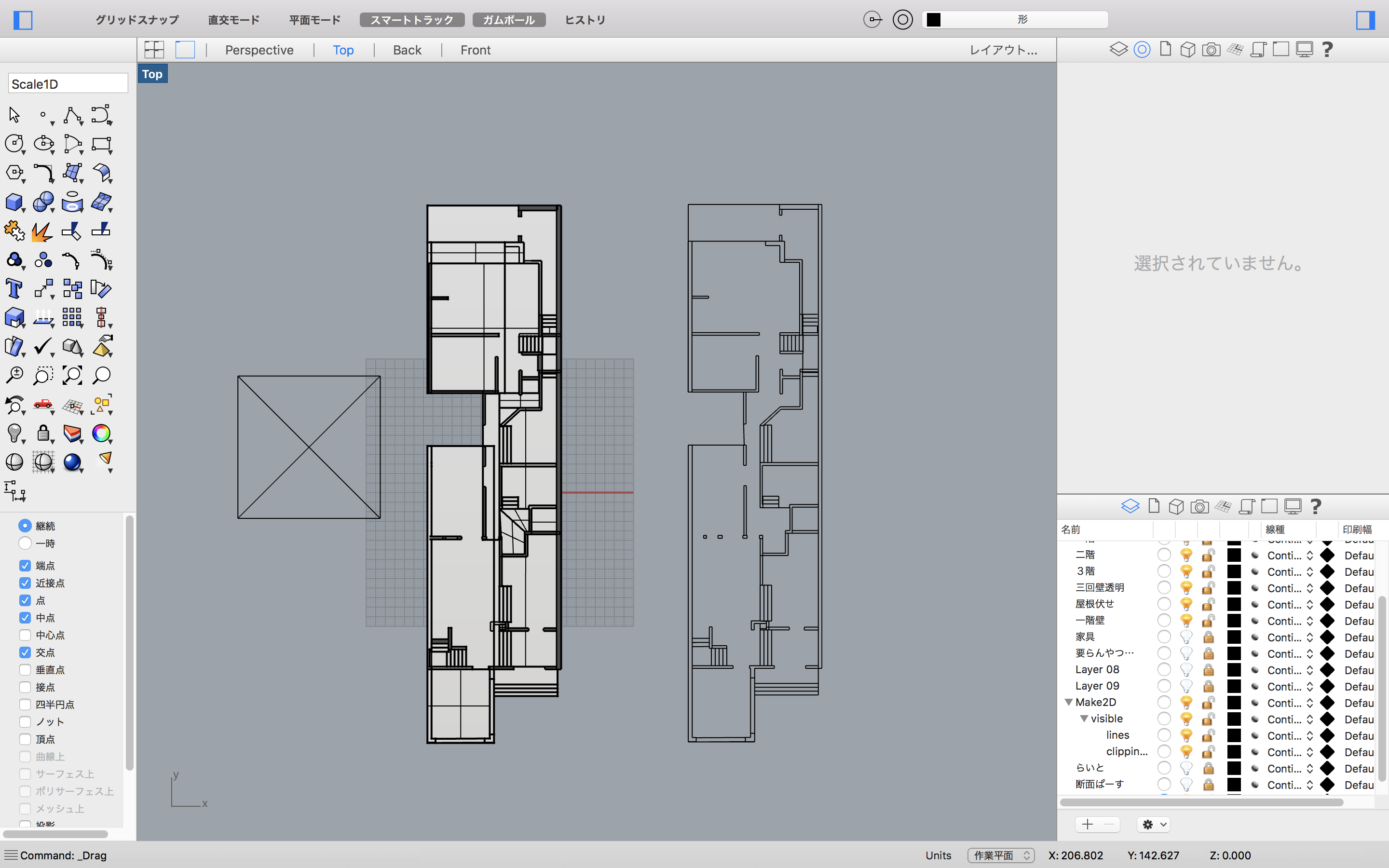 Ryu 1design Ssブログ | 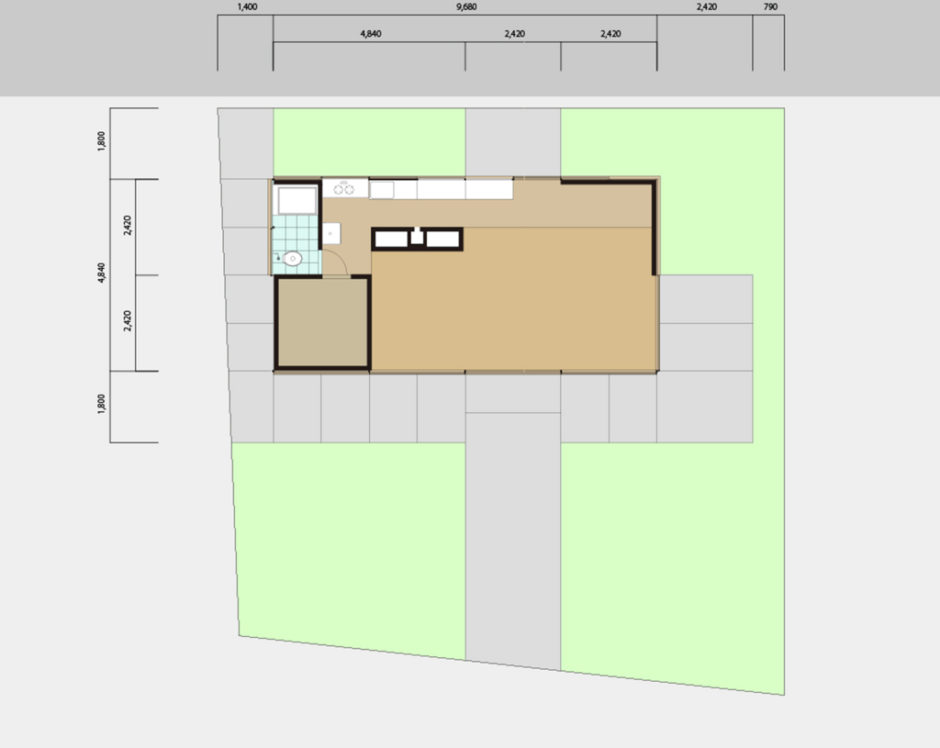 Ryu 1design Ssブログ |
「イラストレーター 図面 読み込み」の画像ギャラリー、詳細は各画像をクリックしてください。
 Ryu 1design Ssブログ |  Ryu 1design Ssブログ |
内容がサクッと分かる目次 1 初心者でも簡単! Illustratorで地図(マップ)を作る手順 11 手順①:グーグルマップで地図の JwcadにPDFを読み込む場合 画像データ(jpgやbmpなどのラスターデータ) 線データ(ベクターデータ) 方法が分かれば どちらも無料で読み込みが可能です。 今回2つの方法についてご紹介していきます。 JwcadでPDFを画像(jpg
Incoming Term: イラストレーター 図面 読み込み,


0 件のコメント:
コメントを投稿